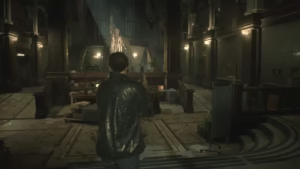


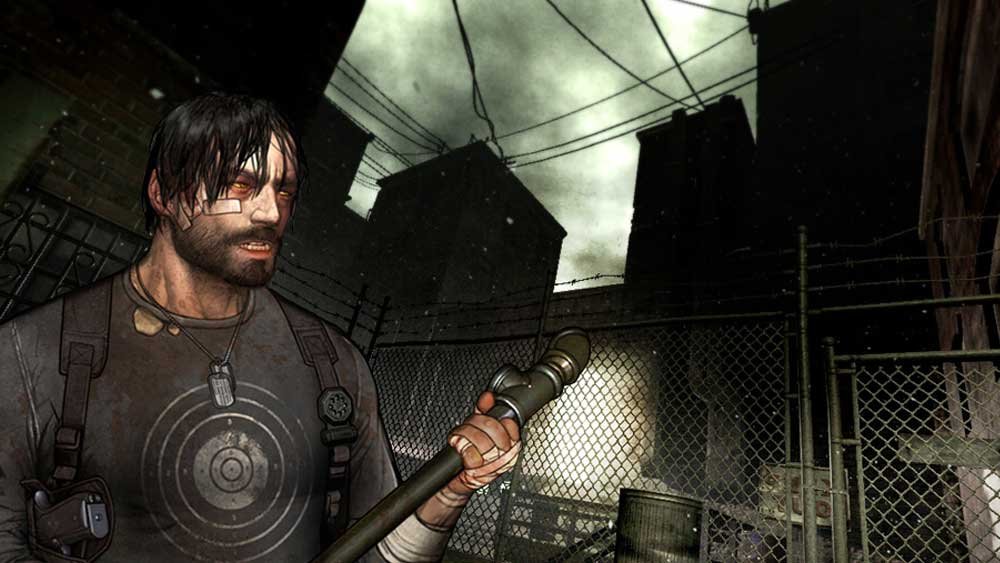
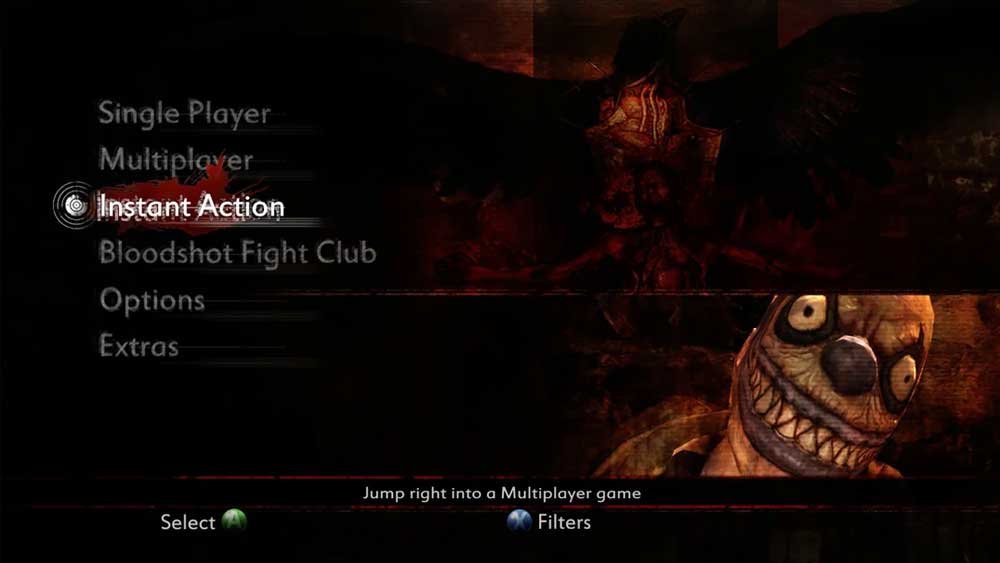
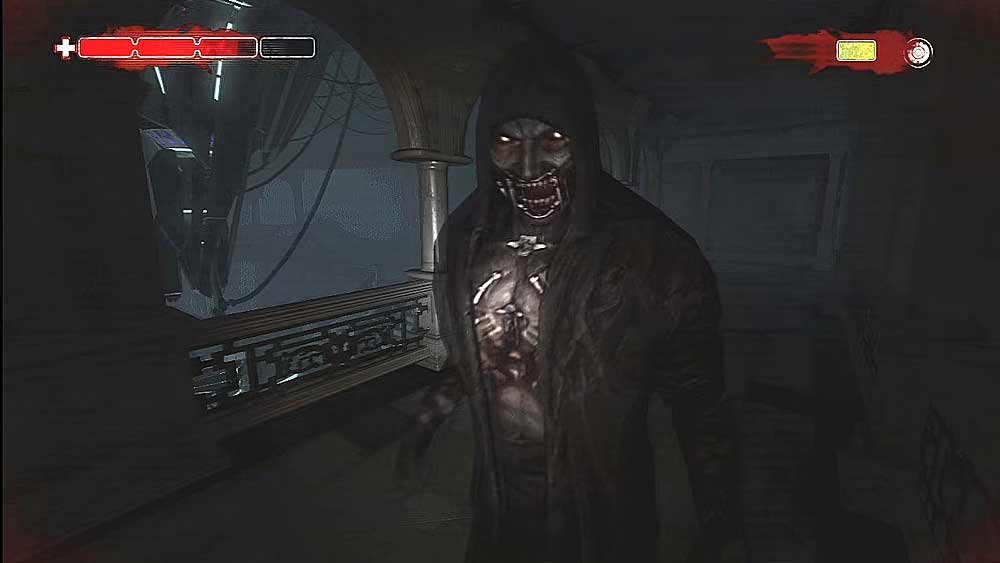
Lançado originalmente em 2008 para Xbox 360 e PlayStation 3, Condemned 2: Bloodshot permaneceu por anos “preso” nos consoles da sétima geração. Embora fosse possível executá-lo em PCs por meio de emuladores como Xenia ou RPCS3, os jogadores frequentemente enfrentavam falhas de desempenho, bugs gráficos graves (como a renderização da lanterna e da luz UV) e gargalos de processamento.
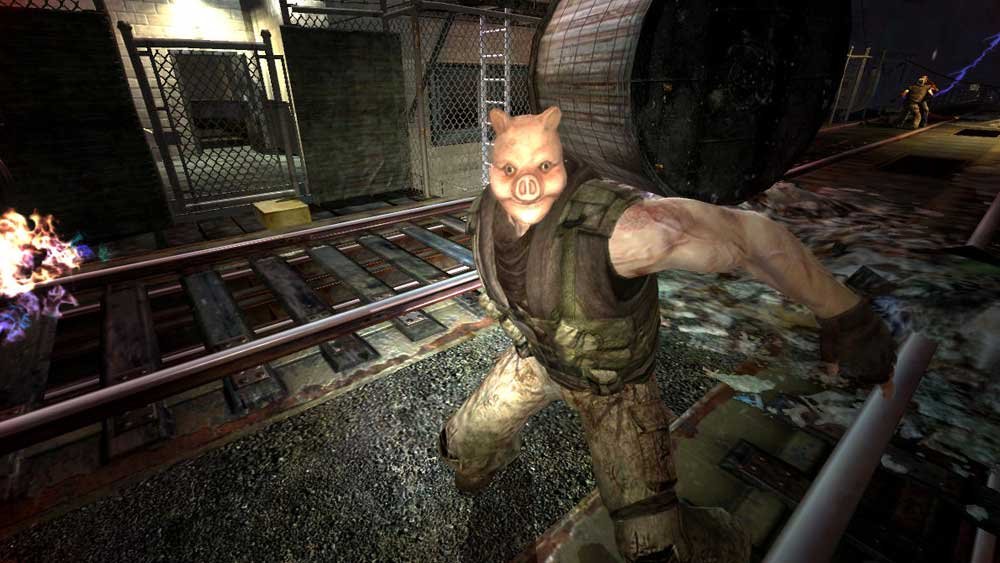
Recentemente, a comunidade de preservação de jogos lançou o Condemned2Recomp — um projeto de engenharia reversa (recompilação) que traduz o código do jogo para rodar diretamente no Windows de forma 100% nativa.
Neste artigo, você aprenderá o passo a passo completo para configurar e jogar o port nativo de Condemned 2 no seu computador.
⚡ Por que jogar o Port Nativo e não via Emulador?
Diferente da emulação convencional — que precisa simular o hardware inteiro do console em tempo real —, o port recompilado executa as instruções do jogo diretamente na sua placa de vídeo e processador.
Vantagens Principais:
- Sem Bugs de Iluminação: Corrigidos os clássicos problemas com a luz UV e a lanterna.
- Desempenho Superior: Taxa de quadros (FPS) estável, tempos de carregamento instantâneos e suporte a telas ultrawide.
- Menor Consumo de Hardware: Não exige computadores extremamente pesados para rodar de forma fluida.
🛠️ Pré-requisitos
Para realizar o processo, você precisará de:
- Os Arquivos do Port (Condemned2Recomp): Baixe a versão compilada mais recente diretamente no repositório oficial no GitHub: https://github.com/psxrestore/Condemned2Recomp.
- A Mídia do Jogo (Cópia da versão de Xbox 360): Uma imagem de disco limpa (
.iso) do Condemned 2: Bloodshot. - Ferramenta de Extração de ISO de Xbox 360: Programas como
extract-xisoouxdvdfspara extrair os arquivos internos do jogo.
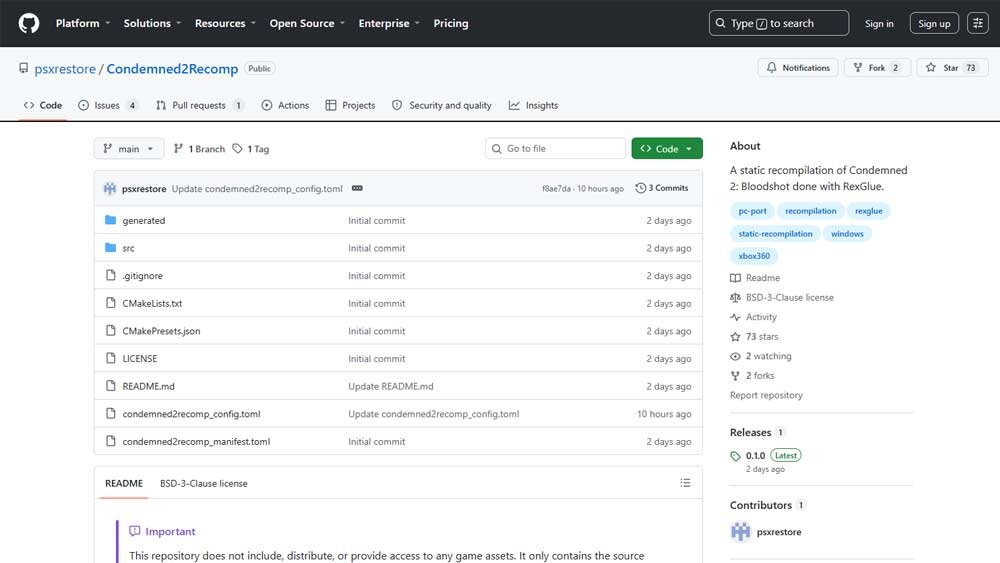
⚠️ Nota Legal: Os desenvolvedores do projeto disponibilizam apenas o executável (engine) do port para evitar violações de direitos autorais. Você deve fornecer os arquivos (assets) obtidos a partir de uma cópia original do jogo.
🚀 Passo a Passo de Instalação
Siga as instruções exatas do repositório oficial para montar a estrutura do jogo:
Passo 1: Extrair a ISO do Jogo
Utilize o extract-xiso ou xdvdfs para extrair todo o conteúdo de áudio, texturas, modelos e mapas contidos no arquivo .iso de Xbox 360 para uma pasta temporária.
Passo 2: Preparar a Pasta do Port
Extraia o projeto Condemned2Recomp em um diretório à sua escolha (por exemplo, C:\Jogos\Condemned 2 PC). Dentro desse mesmo diretório onde se encontra o executável condemned2recomp.exe, crie uma nova pasta com o nome exato:
Plaintext
Assets
Passo 3: Mover os Arquivos
Pegue todos os arquivos e pastas que você extraiu da .iso no Passo 1 e mova-os para dentro da pasta Assets recém-criada.
A estrutura final de diretórios deve ficar parecida com isto:
Plaintext
C:\Jogos\Condemned 2 PC\
├── condemned2recomp.exe
├── condemned2recomp.toml
└── Assets\
    ├── (arquivos e pastas extraídos da ISO)
Passo 4: Configurações de Vídeo (Opcional)
Caso queira ajustar opções avançadas de resolução, taxa de quadros e modo de exibição, abra e edite o arquivo de texto condemned2recomp.toml usando o Bloco de Notas antes de iniciar o jogo.
Passo 5: Iniciar o Jogo
Clique duas vezes sobre o arquivo condemned2recomp.exe para iniciar a partida.
🎮 Suporte a Controles e Mapeamento
ℹ️ Recomendação: Atualmente, o projeto foi otimizado focado no uso de controles/gamepads (como o controle de Xbox ou DualShock/DualSense). O suporte nativo para mouse e teclado ainda está em fase de desenvolvimento ativo.
Caso prefira jogar no Teclado e Mouse, confira os comandos padrão pré-configurados:
| Ação | Tecla / Comando |
| Movimentação | W A S D |
| Interagir / Usar | E |
| Mirar / Ataque Esquerdo | Botão Esquerdo do Mouse (LMB) |
| Atirar / Ataque Direito | Botão Direito do Mouse (RMB) |
| Chutar | Espaço |
| Recarregar | R |
| Correr | Shift |
| Lanterna | F |
| Verificar Status/Item | H |
| Menu de Opções | F4 |
| Console de Comandos | Aspas (') ou Crase (`) |
👏 Créditos do Projeto
O desenvolvimento deste port nativo só foi possível graças às ferramentas e à dedicação da comunidade de preservação:
- RexGlue-SDK
- Ghidra
- RenderDoc
- Repositório do Projeto: psxrestore/Condemned2Recomp