


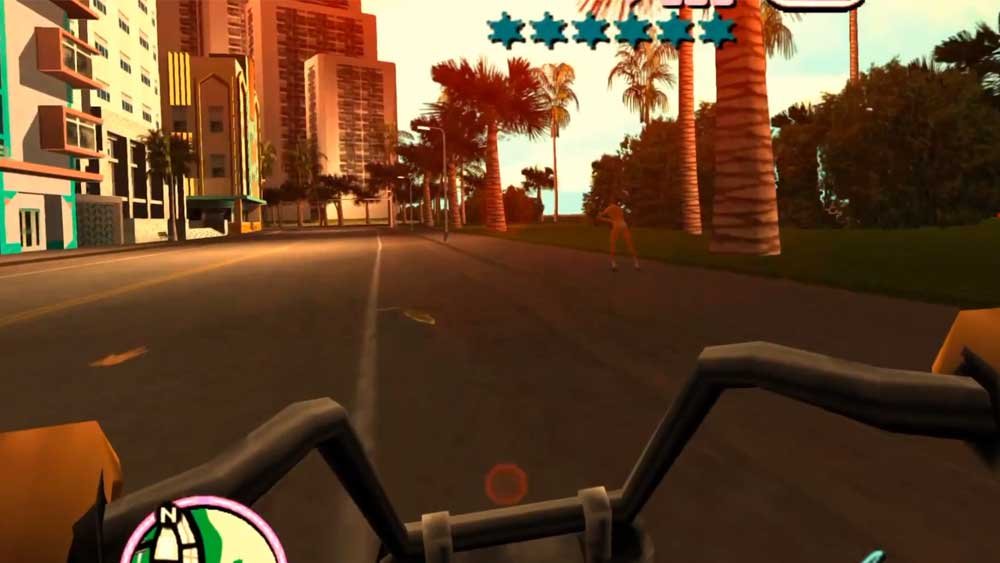
O sonho de caminhar pelas ruas ensolaradas de Vice City em realidade virtual e sem depender de fios já é realidade. Graças ao trabalho do desenvolvedor Yevhen Dubrovskiy (dubrovskiy-yevhen-stakelogic), o projeto Vice City VR Quest permite rodar o clássico da Rockstar nativamente no seu Meta Quest 3.
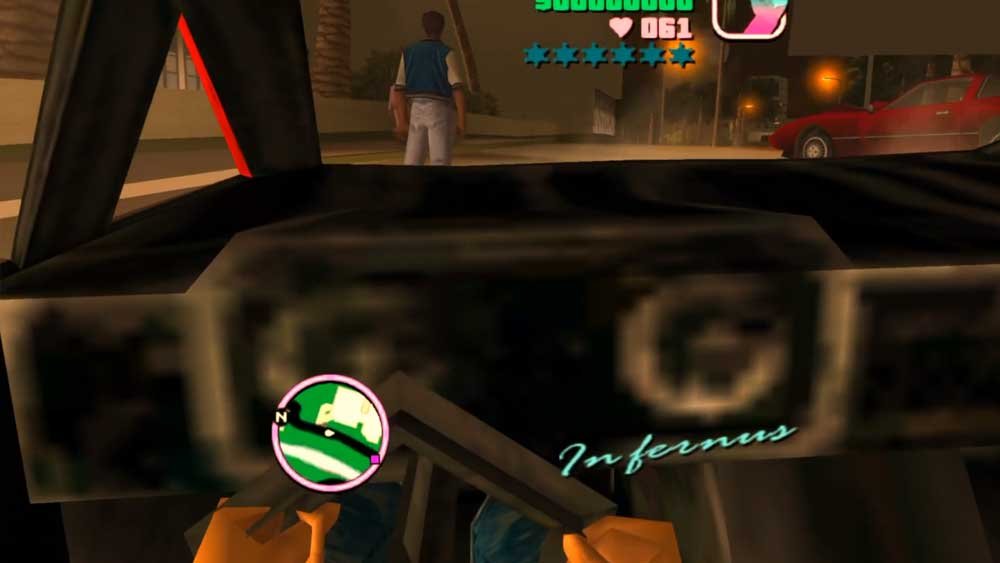
Confira abaixo o passo a passo completo para realizar a instalação manual com segurança e acessar os arquivos oficiais.
Créditos e Links Oficiais
- Desenvolvedor: Yevhen Dubrovskiy (dubrovskiy-yevhen-stakelogic)
- Repositório do Projeto: github.com/dubrovskiy-yevhen-stakelogic/vice-city-vr
- Página de Download dos Arquivos (Releases): github.com/dubrovskiy-yevhen-stakelogic/vice-city-vr/releases
Pré-requisitos
Antes de começar, certifique-se de ter os seguintes itens e configurações salvos no seu computador:
- Dispositivo: Meta Quest 3 com o Modo Desenvolvedor (Developer Mode) ativado.
- Computador: PC com Windows e um cabo USB de transferência de dados (evite cabos que servem apenas para carregamento).
- Software: SideQuest Desktop (versão Advanced Installer) instalado no PC.
- Jogo Base: Uma cópia original e legalmente adquirida da versão de PC de GTA: Vice City (2003).
Passo a Passo da Instalação
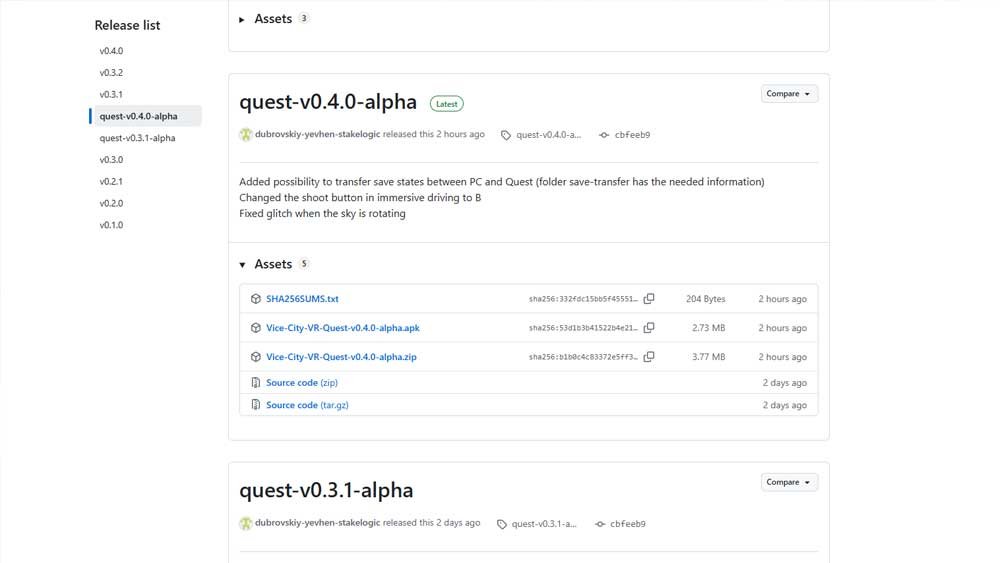
1. Download e Preparação dos Arquivos
- Acesse a página de releases no GitHub e faça o download do arquivo
Vice-City-VR-Quest-v0.3.1-alpha.zip. - Extraia o conteúdo do arquivo
.zipem uma pasta de fácil acesso no seu PC.⚠️ Atenção: Nunca copie o arquivo.zipdiretamente para a memória do óculos.
2. Conexão do Headset
- Conecte o Meta Quest 3 ao PC usando o cabo USB.
- Coloque o headset e aceite a permissão de depuração USB (USB Debugging) na tela que aparecer.
- Abra o SideQuest no PC e verifique se o indicador de conexão no canto superior esquerdo está verde.
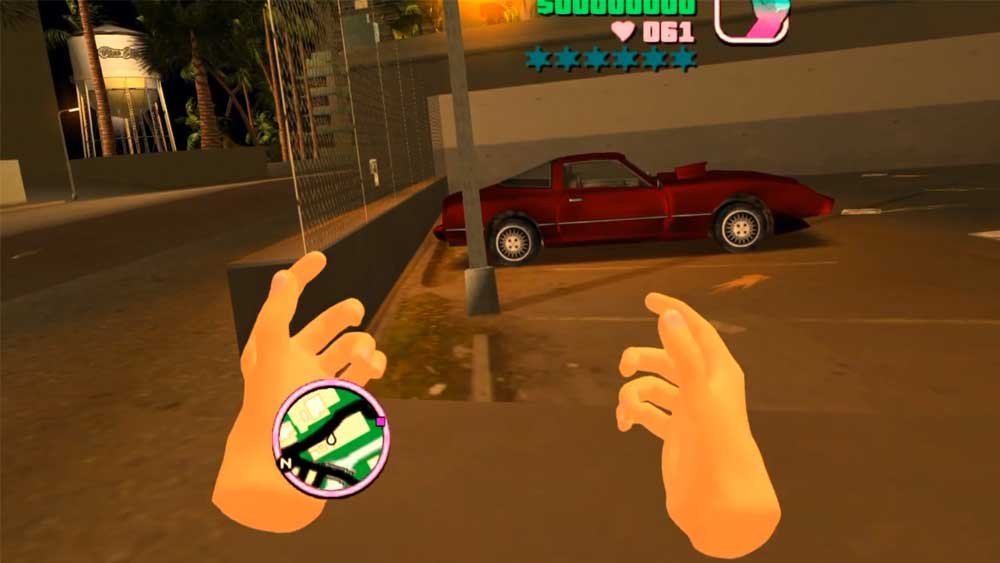
3. Instalação do APK
- No SideQuest, clique na opção “Install APK file from folder” (ícone de pasta com uma seta para baixo).
- Selecione e instale o arquivo
Vice-City-VR-Quest-v0.3.1-alpha.apk. - No Quest 3, vá em Fontes Desconhecidas (Unknown Sources) / Aplicativos de Desenvolvedor e abra o Vice City VR uma vez. Feche o aplicativo em seguida (isso criará as pastas necessárias na memória do dispositivo).
4. Transferência dos Dados do Jogo
- No PC, abra a pasta onde você extraiu os arquivos da versão VR.
- Abra o Prompt de Comando (CMD) dentro dessa pasta (dica: digite
cmdna barra de endereços do Windows Explorer e aperte Enter). - Execute o seguinte comando, substituindo o caminho pelo local onde o seu GTA Vice City original está instalado no PC:DOS
install-game-data.bat "C:\Caminho\Para\Grand Theft Auto Vice City" - Mantenha o headset conectado até que o script exiba a mensagem:
Game data installation complete
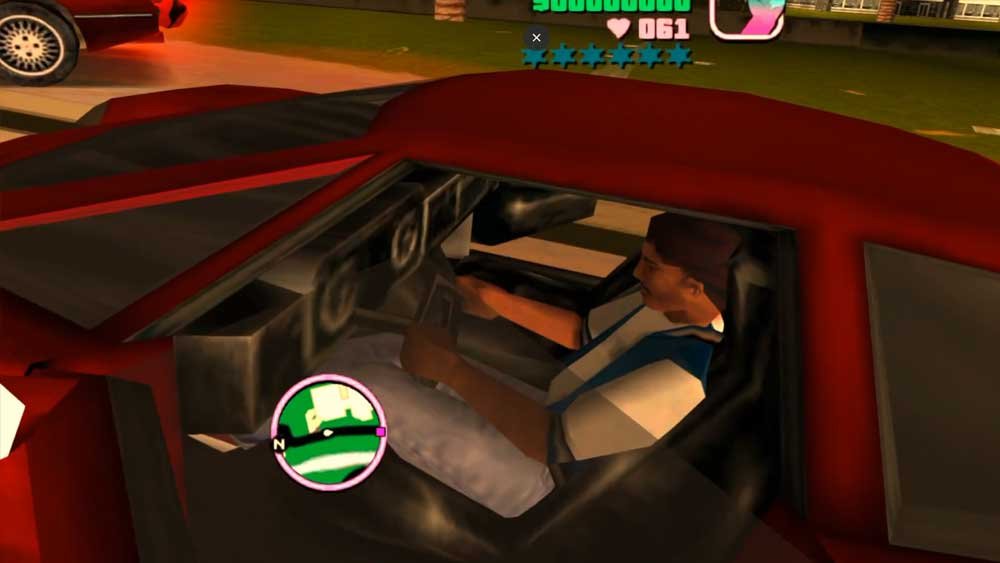
Pronto para Jogar!
Após a confirmação da instalação, abra novamente o Vice City VR no menu de Fontes Desconhecidas do seu Quest 3.
- Autonomia Total: O instalador copia apenas os arquivos de assets necessários da sua instalação de PC. O jogo original não vem incluso no mod, mas após a instalação, você não precisará mais do PC, Quest Link, Air Link ou SteamVR para jogar. O jogo roda de forma 100% nativa no headset!
Como Atualizar o Mod
Quando Yevhen lançar uma nova atualização no GitHub:
- Instale o novo APK diretamente por cima da aplicação existente.
- ⚠️ NÃO desinstale a versão anterior! A desinstalação padrão do sistema apagará os arquivos do jogo copiados no processo e todos os seus arquivos de salvamento (save files).