

Esqueça as configurações complexas de emuladores pesados como o Xenia. Graças ao projeto comunitário Gears of War 2: Hollow (Gow2Hollow), jogar este clássico da Epic Games nativamente no Windows virou um processo extremamente simples.
Utilizando tecnologia de recompilação de código, o projeto transforma os arquivos originais em um executável de PC estável, com alta performance, suporte a controles e sem dor de cabeça.
Se você quer ir direto para a ação e rodar o game no seu computador, confira o passo a passo simplificado para instalar o port nativo de Gears of War 2.
Resumo Rápido da Instalação
| Recurso | Detalhes |
|---|---|
| Projeto | Gears of War 2: Hollow (Gow2Hollow) |
| Plataforma | PC (Windows) — Port Nativo (Sem Emulador) |
| Desempenho | 60 FPS+ e suporte a resoluções altas |
| O que precisa baixar? | Launcher Oficial + Arquivo GoW2Hollow.zip (ModDB) |
O Que Você Precisa Baixar
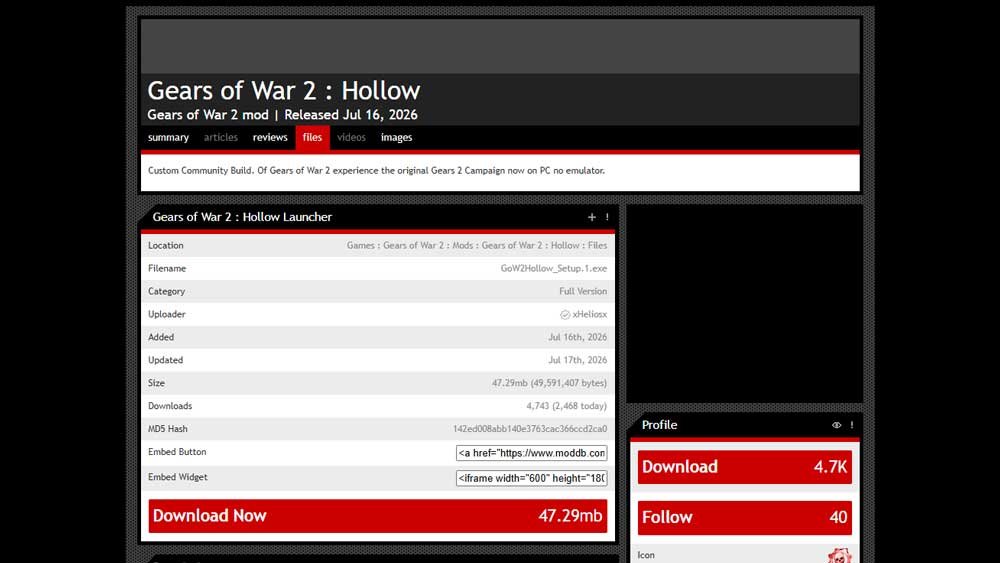
Para realizar a instalação, você precisará de apenas dois arquivos essenciais localizados na página oficial do projeto no ModDB:
- O Instalador: O executável do launcher oficial.
- O Arquivo GoW2Hollow.zip: O pacote que contém os arquivos convertidos do jogo necessários para o setup.
Passo a Passo para Instalar Gears of War 2 no PC
- Baixe o Instalador: Acesse a página oficial de downloads no ModDB pelo Launcher do Gears of War 2: Hollow
- Tenha o ZIP em Mãos: Na mesma página da comunidade, certifique-se de baixar o arquivo
GoW2Hollow.zip. - Execute a Instalação: Abra o instalador do launcher. Durante o processo, ele solicitará os arquivos do jogo. Basta apontar o instalador para o arquivo
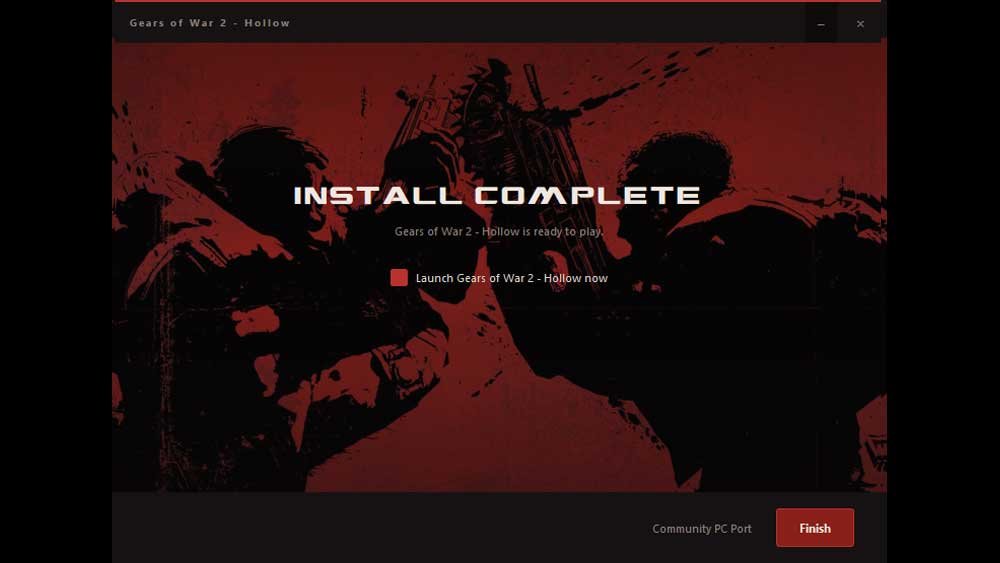
GoW2Hollow.zipque você baixou. O sistema reconhece tudo automaticamente e realiza o setup sozinho. - Pronto para Jogar: Ao final do processo, o launcher abrirá a interface principal. É só escolher entre jogar offline (Play Offline) ou integrado à sua conta (Play on Steam).
Recursos Disponíveis no Launcher
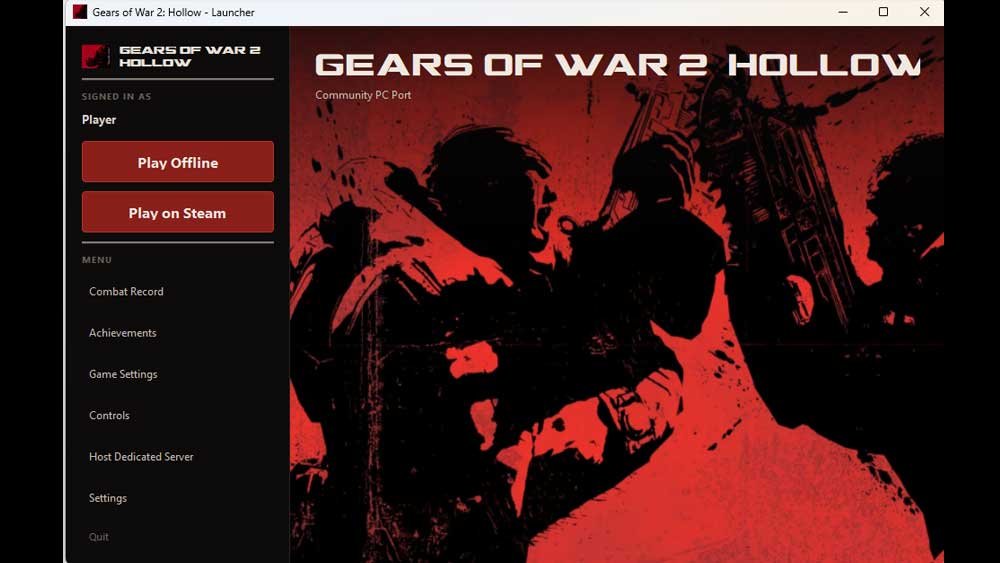
A interface oficial do Gow2Hollow funciona como uma central completa para o jogo no PC, trazendo um menu lateral bastante intuitivo:
- Combat Record: Para acompanhar suas estatísticas de combate e progresso no jogo.
- Achievements: Sistema integrado de conquistas para os caçadores de troféus.
- Game Settings & Controls: Menus dedicados para ajustar gráficos, áudio e mapeamento de controles sem precisar editar arquivos de texto.
- Host Dedicated Server: Opção nativa para quem deseja hospedar servidores dedicados e jogar partidas multiplayer com amigos.
Dica Bônus: Solução para Telas Pretas ou Resolução
Sem mistério e sem configurações infinitas, o jogo roda liso a 60 FPS ou mais. Contudo, se você enfrentar problemas com o modo tela cheia ou falhas no áudio ao alterar resoluções no menu, siga este truque:
- Vá até a pasta onde o jogo foi instalado no seu PC.
- Procure pelo arquivo de configuração chamado
DefaultEngine.ini. - Abra-o com o Bloco de Notas e edite manualmente as linhas de resolução para travar os valores correspondentes ao seu monitor (ex:
1920x1080ou2560x1440).
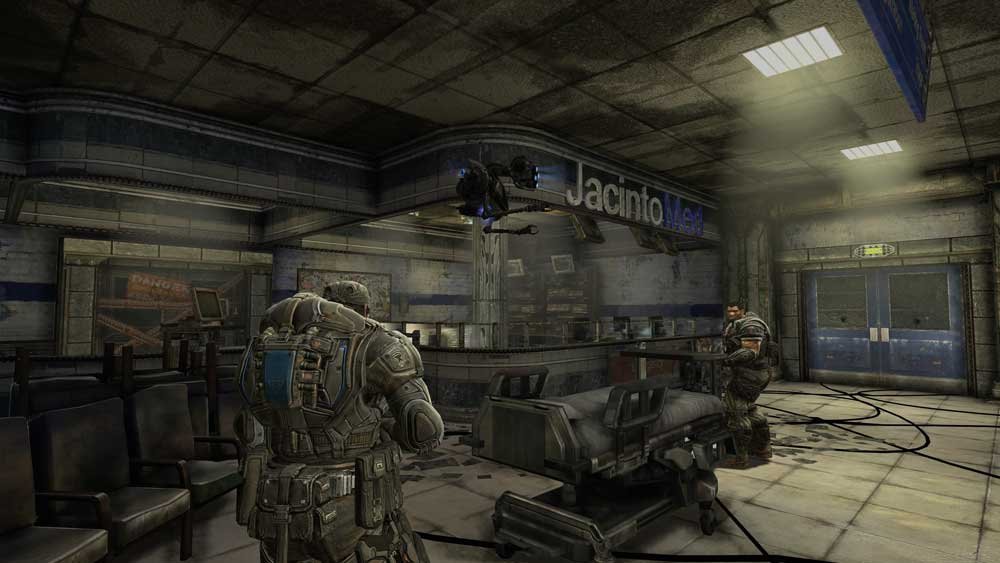
Pronto! Com esses passos, você terá um dos maiores exclusivos da história do Xbox rodando diretamente no seu PC, com a fluidez e o desempenho que a franquia sempre mereceu.
a fluidez que a franquia sempre mereceu.